最終更新:2026年11月
「工事は終わったけど、この箱をどうすればいいの?」
「ONU?ルーター?どっちがどっち?」
「ケーブルがたくさんあって、どこに挿すのか分からない」
光回線を契約して機器が届いたものの、そこで手が止まってしまう方は本当に多いです。
私は普段、戸建て・マンション・店舗で光回線の開通工事をしている現役の通信工事士です。
工事が終わったあとに「このあと自分でやってください」と言われて困ってしまった、という相談は数えきれないほど受けてきました。
この記事では、機器が届いてからインターネットにつながるまでを、順番どおりに迷わず進められる形で解説します。
要点まとめ
重要ポイント
✅ 機器の接続は「光コンセント → ONU → ルーター → 端末」の一方通行
✅ 電源を入れる順番を守らないと、つながらないことがある
✅ ランプの色と点灯状態で、どこまで正常か判断できる
✅ プロバイダのIDとパスワードは、書類の中にある
✅ IPoE接続なら、IDの入力が不要な場合もある
✅ つながらないときは、下流から順に切り分ける
結論|この記事はこんな方に役立ちます
⭕️ 機器が届いたけど、何から手をつけるか分からない方
→ 接続する順番と、電源を入れる順番を整理します。
⭕️ 配線したのにインターネットにつながらない方
→ ランプの見方と、原因の切り分け方を解説します。
⭕️ 自分で設定するのが不安な方
→ 業者に頼む場合の費用相場と、無料サポートの有無もお伝えします。
まずは届いた物を確認しよう
箱を開ける前に、何が届いているかを確認してください。契約内容によって中身は変わります。
届く可能性のある機器
| 機器名 | 役割 | 見た目の特徴 |
|---|---|---|
| ONU(回線終端装置) | 光の信号を、機器が読める電気の信号に変換する | 縦長または横長の黒や白の箱。「光」と書かれたランプがある |
| ホームゲートウェイ(HGW) | ONUの機能+ルーター機能+電話機能が一体になったもの | ONUよりやや大きい。LANポートが4つ並んでいることが多い |
| VDSLモデム | 電話回線を使う集合住宅で、信号を変換する | マンションの一部で届く(後述) |
| Wi-Fiルーター | Wi-Fiを飛ばす機器 | アンテナが付いているものも。レンタルか自前かは契約による |
| ACアダプタ | 各機器の電源 | 機器ごとに形が違うので混ぜないよう注意 |
| LANケーブル | 機器同士をつなぐケーブル | 両端が同じ形(カチッと留まるツメ付き) |
| 契約書類 | IDとパスワードが記載 | 「開通のご案内」など。最重要 |
【シャチまるアドバイス|一番大事なのは「紙」です】
現場で一番多いトラブルが、これです。「書類を捨ててしまった」「どこに置いたか分からない」
機器と一緒に届く書類には、インターネット接続に必要な接続ID(認証ID)とパスワードが書かれています。これがないと設定が進まないケースがあります。
箱の中の紙を、まず全部取り出してください。段ボールの底や、緩衝材の隙間に入っていることもあります。
取り出したら、スマホで写真を撮っておくのをおすすめします。紙は失くしますが、写真は残ります。
ONUとホームゲートウェイの見分け方
💬 お客様からよくある質問
ONUとホームゲートウェイ、どっちが届いたのか分かりません。
🐬 シャチまるの回答
背面を見てください。LANポートが1つだけならONU、4つ並んでいればホームゲートウェイの可能性が高いです。
あとは、電話をつなぐ穴(TELポート)があればホームゲートウェイです。ルーター機能が入っているので、別途ルーターを用意しなくてもインターネットにつながります。
マンションの場合|VDSLモデムが届くことも
集合住宅では、建物の配線方式によって届く機器が変わります。
| 配線方式 | 届く機器 | 最大速度の目安 |
|---|---|---|
| 光配線方式 | ONUまたはHGW | 1Gbps |
| LAN配線方式 | ルーターのみ(壁のLANポートに挿す) | 建物による |
| VDSL方式 | VDSLモデム+ルーター | 100Mbps前後 |
VDSL方式の場合、部屋までは電話回線で来ているため、光の機器ではなくVDSLモデムが届きます。接続は「モジュラージャック(電話の差込口) → VDSLモデム → ルーター」という順番です。
💬 お客様からよくある質問
マンションなんですが、届いたのが「モデム」と書いてあります。光回線を契約したはずなんですけど…
🐬 シャチまるの回答
それはVDSL方式ですね。契約自体は光回線で間違いありません。
建物の共用部までは光ファイバーが来ていて、そこから各部屋までは既存の電話回線を使う方式です。古いマンションに多い構成ですね。
ただし、最大速度は100Mbps前後が上限になります。どんなに良いルーターを買っても、ここが天井です。
接続の順番|この順でつなげば迷わない
機器のつなぎ方は、上流から下流へ一方通行です。水の流れをイメージしてください。
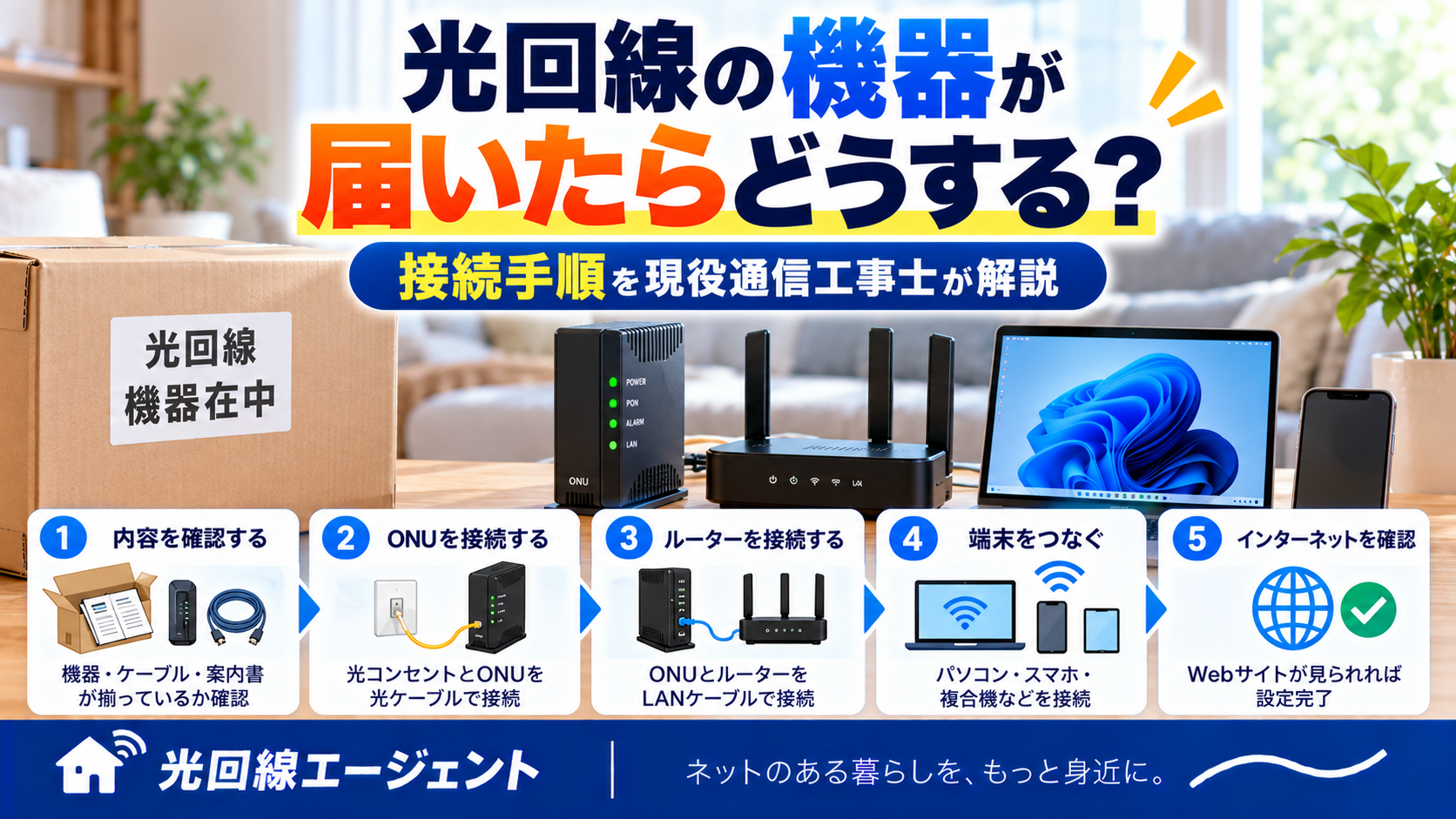
光コンセント → ONU → ルーター → パソコン・スマホ
パターン①|ONU+Wi-Fiルーターの場合
STEP1 光コンセントとONUをつなぐ
壁にある光コンセント(「光」と書かれた差込口)に、光ケーブルを挿します。カチッと音がするまで差し込んでください。
※すでに工事担当者が接続している場合は、そのままで大丈夫です。
↓
STEP2 ONUとWi-Fiルーターをつなぐ
LANケーブルで、ONUの「LAN」ポートと、ルーターの「WAN」または「インターネット」と書かれたポートをつなぎます。
ここが最大の注意点です。 ルーター側は必ず「WAN」ポートです。LANポートに挿すとつながりません。色が違う(青など)ので見分けられます。
↓
STEP3 電源を入れる(順番が重要)
①ONUの電源を入れる
↓
②3〜5分待つ
↓
③ルーターの電源を入れる
↓
④2〜3分待つ
↓
STEP4 スマホやパソコンをWi-Fiにつなぐ
ルーター本体に貼られたシールに、SSID(ネットワーク名)とパスワード(暗号化キー)が書かれています。スマホのWi-Fi設定からこのSSIDを選び、パスワードを入力します。
パターン②|ホームゲートウェイ1台の場合
ホームゲートウェイにはルーター機能が入っているので、こちらはもっと簡単です。
STEP1 光コンセントとホームゲートウェイをつなぐ
↓
STEP2 電源を入れて5分待つ
↓
STEP3 本体のシールにあるSSIDとパスワードでWi-Fi接続
※機種によっては、Wi-Fi機能がオプション(有料のカード追加など)の場合があります。その場合は別途ルーターが必要です。
ひかり電話を契約している場合
ひかり電話を申し込んでいる方は、電話機のケーブルをホームゲートウェイの「TEL」ポートに挿します。
ここで注意したいのが、今まで使っていた壁の電話差込口(モジュラージャック)は使わないということです。
ひかり電話は光回線を通して電話を使う仕組みなので、電話機は壁ではなくホームゲートウェイにつなぎ替える必要があります。
💬 お客様からよくある質問
インターネットはつながったんですが、電話が使えなくなってしまって…
🐬 シャチまるの回答
電話機のケーブルが、まだ壁の差込口に挿さっていませんか?
ひかり電話は、壁ではなくホームゲートウェイの「TEL」ポートにつなぎ替える必要があります。これは本当によくある見落としです。
つなぎ替えたら、受話器を上げて「ツー」という音が鳴るか確認してください。
【シャチまるアドバイス|電源の順番を守らないとつながらない】
ここ、本当に多いです。ONUとルーターの電源を同時に入れたり、ルーターを先に入れたりすると、ルーターが「インターネット側の情報」を受け取れずに失敗します。
正しい順番は、必ず上流からです。
ONU → (待つ)→ ルーター → (待つ)→ 端末
「待つ」のは、機器が起動して通信を確立する時間が必要だからです。慌てて次に進むと、結局やり直しになります。
もし順番を間違えてしまったら、全部の電源を抜いて、1分おいてから、ONUから順に入れ直してください。 これだけで直ることが多いです。
ランプを見れば、今どこまで進んでいるか分かる
機器の前面には、いくつかのランプが並んでいます。これは「どこまで正常か」を教えてくれるサインです。
ONUの主なランプ
| ランプ名 | 正常な状態 | 異常なときの意味 |
|---|---|---|
| 電源(POWER) | 緑で点灯 | 消灯ならACアダプタを確認 |
| 認証(AUTH)/ 光回線 | 緑で点灯 | 点滅・消灯なら光ケーブルの接続不良や回線側の問題 |
| UNI/LAN | 緑で点灯または点滅 | 消灯ならLANケーブルの接続不良 |
※メーカーや機種によってランプ名は異なります。同梱の説明書で確認してください。
ルーターの主なランプ
| ランプ名 | 正常な状態 |
|---|---|
| 電源(POWER) | 点灯 |
| インターネット(WAN) | 点灯(オレンジや赤なら未接続の合図のことが多い) |
| Wi-Fi(無線) | 点灯または点滅 |
【シャチまるアドバイス|赤やオレンジは「そこまでは届いている」のサイン】
現場でランプを見るとき、私が気にしているのは「どこまで緑なのか」です。たとえば、ONUの光回線ランプが緑なら、外から家までは正常に届いているということ。その先のルーターや設定に原因がある、と絞り込めます。
逆に、ONUの光回線ランプが点滅や消灯なら、宅内の機器をいくら触っても解決しません。回線側か、光ケーブルの接続の問題です。
ランプの写真を撮っておくと、サポートに電話したときに話が早いです。 「〇〇のランプが赤く点滅しています」と伝えられるだけで、原因特定の時間が大きく変わります。
プロバイダのID・パスワードを入力する
ここが、初めての方が最もつまずくステップです。
💬 お客様からよくある質問
Wi-Fiにはつながったのに、ネットが見られません。「インターネットに接続されていません」と出ます。
🐬 シャチまるの回答
それはルーターとインターネットの間で止まっている状態ですね。プロバイダの認証がまだ終わっていない可能性が高いです。
書類にある「接続ID」と「接続パスワード」を、ルーターに入力する必要があります。
設定の大まかな流れ
①スマホかパソコンをルーターのWi-Fiにつなぐ
(まだインターネットは見られなくてOK)
↓
②ブラウザを開いて、設定画面のアドレスを入力
ルーター本体のシールに「192.168.1.1」などのアドレスが書かれています。
↓
③管理画面にログイン
初期のユーザー名とパスワードも、シールか説明書に記載されています。
↓
④接続設定(PPPoE設定)の画面を開く
↓
⑤書類にある接続IDとパスワードを入力して保存
↓
⑥数分待って、インターネットにつながるか確認
IPoE接続なら、この作業が不要な場合がある
💬 お客様からよくある質問
書類を見ても、IDとパスワードらしきものが見当たらないんですが…
🐬 シャチまるの回答
それなら、IPoE(IPv6)接続かもしれません。
この方式は、ID入力の作業が不要で、つなぐだけで自動的につながるのが特徴です。混雑する夜の時間帯でも速度が落ちにくいメリットもあります。
契約書類に「v6プラス」「IPv6オプション」「transix」などの記載があれば、そのタイプです。しばらく待ってもつながらない場合だけ、サポートに連絡してください。
【シャチまるアドバイス|IPoEは「対応ルーター」が必須】
ただし、注意点があります。IPoE接続を使うには、ルーター側がその方式に対応している必要があります。
契約はIPoE対応なのに、手元のルーターが古くて非対応。これで「つながらない」「申し込んだのに速くならない」という相談は、現場で何度も受けました。
ルーターの型番を調べて、メーカーサイトで対応状況を確認してください。レンタル品なら対応しているはずですが、自前で用意した場合は要確認です。
つながらないときの切り分け手順
ここまでやってもつながらない場合、下流から順に確認していきます。
STEP1 有線でつないでみる
パソコンとルーターをLANケーブルで直接つないでみてください。
- 有線ならつながる → Wi-Fiの設定か電波の問題
- 有線でもつながらない → ルーターかONU、または回線側の問題
この切り分けだけで、原因が半分に絞れます。
STEP2 ONUに直接つないでみる
ルーターを外して、ONUとパソコンを直接LANケーブルでつなぎます。
- つながる → ルーターの設定や故障が原因
- つながらない → ONUか回線側の問題
※IPoE接続やPPPoE設定が必要な契約では、この方法では確認できない場合があります。
STEP3 機器を再起動する
すべての電源を抜き、1分待ってから、ONU → ルーターの順に入れ直します。
地味ですが、これで直るケースは本当に多いです。
STEP4 ランプを確認してサポートに連絡
ここまでで解決しなければ、ランプの状態を控えて契約先のサポートに連絡してください。
伝えるべき情報は、
□ ONUのどのランプが、何色で、点灯か点滅か
□ ルーターのどのランプが、何色か
□ 有線でつないだ結果
□ すでに試したこと
【シャチまるアドバイス|「全部やり直し」の前に再起動】
現場に伺って、設定を全部やり直す前に必ずやるのが、この再起動です。機器は長時間動いていると、内部の処理が詰まることがあります。パソコンと同じです。
ポイントは、電源を抜いてから1分待つこと。すぐ挿し直すと、内部の電気が完全に抜けきらず、リセットされません。
そして入れ直すときは、必ずONUから順番に。これだけで解決する確率は、体感で3割くらいあります。
自分で設定するのが不安なら
💬 お客様からよくある質問
正直、機械が苦手で…。誰かにやってもらうことはできますか?
🐬 シャチまるの回答
できますよ。選択肢は3つあります。費用をかけずに済む方法もあるので、順番に見ていきましょう。
① 契約先の無料サポートを使う
プロバイダや回線事業者によっては、初回の訪問サポートが無料というケースがあります。
契約時の案内を見返すか、サポート窓口に「設定サポートは付いていますか」と聞いてみてください。期限付き(開通から〇か月以内)のことが多いので、早めの確認がおすすめです。
② 有料の設定サポートを依頼する
契約先の有料サポート、または家電量販店の設置サービスを利用する方法です。
相場は内容によりますが、ルーターの初期設定で5,000〜10,000円前後が目安になります。複数台の設定や、有線LANの配線を含むと追加になります。
③ 電話サポートを受けながら自分でやる
実は、これが一番おすすめです。
サポートセンターに電話して、画面を見ながら案内してもらう方法です。無料で、その場で解決します。
【シャチまるアドバイス|電話するなら「機器の前」から】
電話サポートを使うときのコツです。必ず、機器の前で、スマホから電話してください。
よくあるのが、「リビングの固定電話からかけたけど、機器は2階にあって確認できない」というパターン。これだと案内されても動けず、時間だけが過ぎます。
用意しておくとスムーズなもの
□ 契約書類(IDとパスワードが書かれたもの)
□ 機器のランプが見える状態
□ ルーター本体のシールが読める状態
□ 設定に使うスマホかパソコンこれだけ揃えておけば、だいたい15〜30分で解決します。
ルーターが古いと、つながっても遅いままです
接続が完了したあとの話になりますが、ここも触れておきます。
せっかく新しい光回線を契約しても、Wi-Fiルーターが古いままだと、速度は頭打ちになります。
現場でよく見かけるのが、こういうケースです。
- 10年前に買ったルーターをそのまま使っている
- IPoE接続に対応していない
- Wi-Fiの規格が古く、最新のスマホの性能を活かせない
【シャチまるアドバイス|買い替えの目安は「5年」と「対応規格」】
ルーターには寿命があります。目安は4〜5年です。内部の部品は常に通電して熱を持つため、年数が経つと動作が不安定になります。「数日に一度、再起動しないとつながらない」という症状が出たら、買い替えのサインです。
選ぶときに確認してほしいのは、この3点です。
□ IPoE接続(v6プラスなど)に対応しているか
□ Wi-Fi 6以上に対応しているか
□ 家の広さ・階数に合った推奨環境かレンタルで済ませるか、買い切るかは好みですが、長く使うなら購入のほうが結果的に安くなることが多いです。
よくある質問
工事の人が設定までやってくれないの?
工事担当者の作業範囲は、基本的に回線の開通とONUの設置までです。ルーターの設定やWi-Fiの接続は、契約内容によっては作業範囲外になります。
心配な場合は、工事の申し込み時に「設定もお願いできますか」と確認しておきましょう。有料のオプションとして用意されている場合があります。
ONUとルーター、両方の電源は入れっぱなしでいい?
はい、入れっぱなしで問題ありません。電源を頻繁に抜き差しすると、かえって機器に負担がかかります。
LANケーブルはどれを使えばいい?
付属のもので構いませんが、買い足す場合はカテゴリ5e以上を選んでください。1ギガ回線ならカテゴリ5eか6、10ギガ回線ならカテゴリ6A以上が目安です。
Wi-Fiのパスワードはどこに書いてある?
ルーター本体の側面や底面のシールに、「SSID」「暗号化キー」「KEY」などの名前で書かれています。機種によっては、別紙のカードが同梱されています。
設定したのに、2階だけWi-Fiが届かない
機器の設置場所が原因の可能性が高いです。ルーターは床に近い場所や収納の中ではなく、できるだけ家の中心・高い位置に置いてみてください。それでも届かない場合は、中継機やメッシュWi-Fiを検討することになります。
マンションで「モデム」が届いたけど間違い?
間違いではありません。VDSL方式の集合住宅では、光の機器ではなくVDSLモデムが届きます。ただし最大速度は100Mbps前後が上限になります。
ひかり電話が使えないのはなぜ?
電話機のケーブルが、壁の差込口に挿さったままの可能性があります。ひかり電話はホームゲートウェイの「TEL」ポートにつなぎ替える必要があります。
古いルーターをそのまま使ってもいい?
使えますが、注意が必要です。IPoE接続に非対応だと速度が出ませんし、Wi-Fiの規格が古いと性能を活かせません。回線を新しくしたのに速度が出ない、という相談の多くが、機器の老朽化が原因でした。
まとめ|焦らず、順番どおりに進めれば必ずつながる
✅ まず書類を探す(IDとパスワードが命)
✅ 接続は「光コンセント → ONU → ルーター → 端末」の一方通行
✅ 電源はONUから順に、間に数分待つ
✅ ひかり電話は壁ではなくHGWのTELポートへ
✅ ランプの色で、どこまで正常か分かる
✅ つながらないときは、有線で切り分ける
✅ 不安なら、機器の前からサポートに電話
機器が届いた箱を前にして固まってしまう気持ちは、よく分かります。見慣れない機械と、たくさんのケーブル。説明書も専門用語ばかりです。
でも、やることは意外とシンプルです。順番どおりにつないで、順番どおりに電源を入れる。 これだけで、ほとんどのケースはつながります。
【シャチまるから一言】
最後に、現場で一番お伝えしたいことを。
うまくいかなくても、機器を叩いたり、ケーブルを強く抜き差ししたりしないでください。
光ケーブルは、中にガラスの繊維が通っています。曲げや衝撃にとても弱く、一度折れると交換工事が必要になります。LANポートのツメも、無理に扱うと折れます。
つながらないときは、焦らずに、
- 全部の電源を抜く
- 1分待つ
- ONUから順に入れ直す
これを試してください。それでもだめなら、ランプの状態を控えてサポートへ。
機械は壊さなければ、何度でもやり直せます。深呼吸して、ひとつずつ進めていきましょう。
【自分にあう光回線を知りたい方】
5つの質問に答えるだけで、あなたに合うおすすめ3社がわかります。
📡無料・1分でわかる5つの質問でおすすめ3社がわかる「光回線診断」›📚 くらべて決めたい方はこちら
📱スマホ別に選ぶ光回線セット割で選びたい方へ›💰月額が安い光回線5社を比較毎月の支払いを下げたい方へ›🗾エリア別に選ぶ光回線住んでいる地域で選びたい方へ›🔧 この記事は、累計1万件以上の工事をしてきた現役通信工事士・シャチまるが書いています。