最終更新:2026年11月
「家のWi-Fiって、ちゃんと安全になっているのかな」
「WPA2とかWPA3って何?」
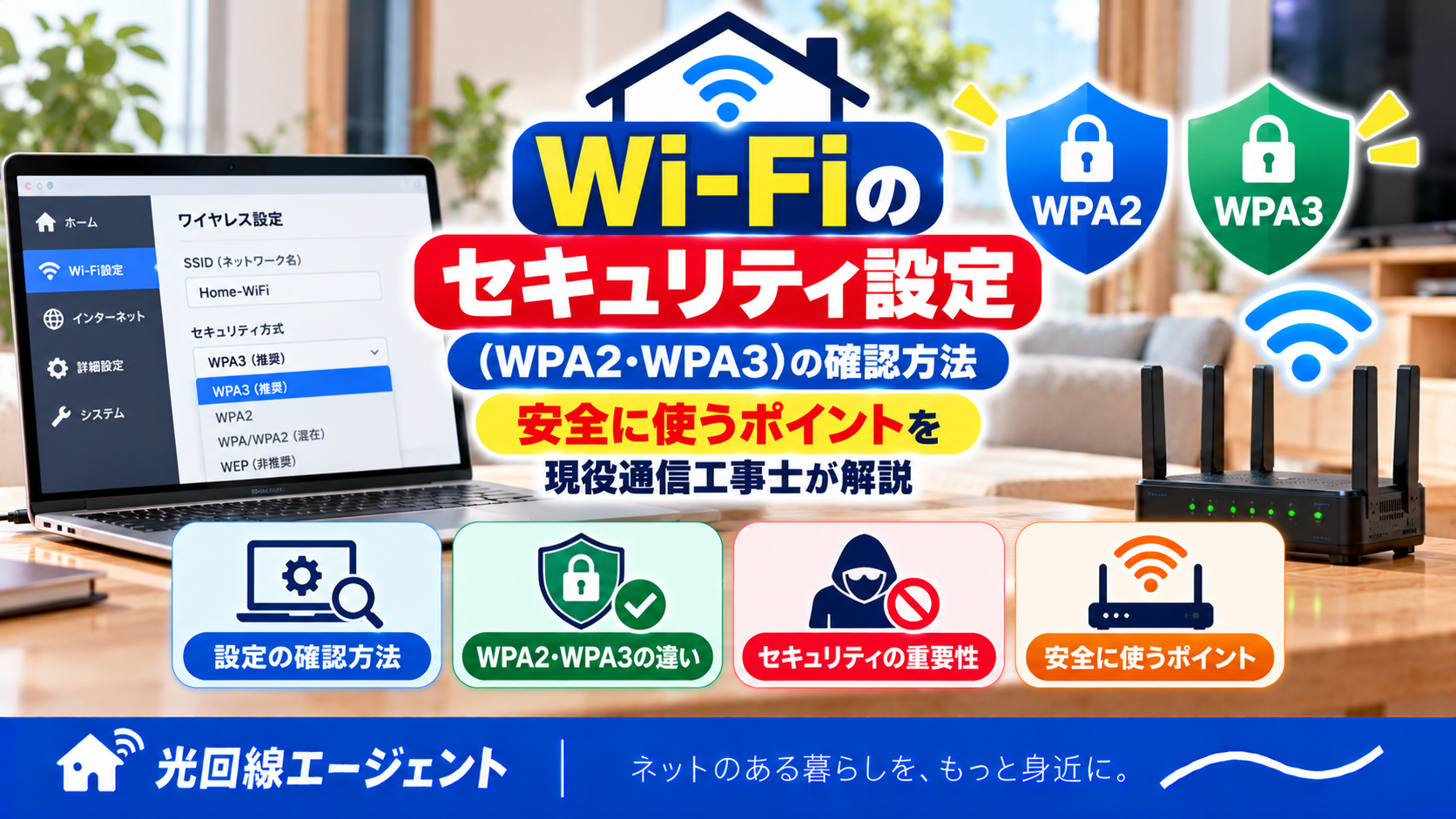
Wi-Fiは電波で通信しているため、暗号化の設定が古いと、周りの人に勝手に使われたり、通信をのぞかれたりするおそれがあります。WPA2やWPA3は、その暗号化の方式の名前です。
この記事では、現役の通信工事士が、Wi-Fiのセキュリティ設定の確認方法と、安全に使うポイントを解説します。
要点まとめ
重要ポイント
✅ WPA2・WPA3は、Wi-Fiの通信を暗号化する方式の名前
✅ 今は「WPA3」か「WPA2」を使うのが基本
✅ 「WEP」や暗号化なしは、安全とは言えないので避ける
✅ 古い機器はWPA3に対応していないことがある
✅ 設定はスマホやパソコンのWi-Fi詳細、ルーターの設定画面で確認できる
✅ 暗号化とあわせて、推測されにくいパスワードとルーターの更新も大事
結論|この記事はこんな方に役立ちます
⭕️ 家のWi-Fiが安全に設定できているか不安な方
→ 確認の仕方と、どの設定なら安心かが分かります。
⭕️ 「セキュリティが弱い」とスマホに表示された方
→ 表示の意味と対処法が分かります。
Wi-Fiの暗号化方式の違い
| 方式 | 安全性の目安 | こんなときに |
|---|---|---|
| WPA3 | 今の中でいちばん新しい方式 | ルーターと使う機器が対応していればおすすめ |
| WPA2(AES) | 今でも広く使われている方式 | WPA3に対応していない機器があるとき |
| WPA3/WPA2混在モード | 対応機器はWPA3、それ以外はWPA2でつながる | 新しい機器と古い機器が混ざっている家庭 |
| WPA(TKIP)・WEP | 古い方式で、安全とは言えない | 使わない |
| 暗号化なし | 誰でもつながる状態 | 家庭では使わない |
ルーターの設定画面では、このほかに「WPA2-PSK」「WPA3-SAE」などの名前で表示されることがあります。「WPA3」か「WPA2」の文字が入っていれば、まずは安心と考えて大丈夫です。
今の設定の確認方法
| 確認する場所 | 見るところ |
|---|---|
| スマホ | Wi-Fiの設定で、つないでいるネットワークの詳細を開く。「セキュリティ」の項目を見る(機種によっては表示されないこともある) |
| パソコン | Wi-Fiの接続中のネットワークのプロパティや詳細で、「セキュリティの種類」を見る |
| ルーターの設定画面 | 無線LAN設定の「暗号化」「認証方式」などの項目を見る |
スマホによっては、古い暗号化方式のWi-Fiにつなぐと「セキュリティが弱い」といった警告が表示されます。この表示が出ていたら、ルーターの設定を見直すサインです。
【シャチまるアドバイス|古いルーターは「設定」より「買い替え」を検討】
かなり古いルーターだと、そもそもWPA3を選べないことがあります。また、メーカーのソフトウェア更新が終わっている機種は、新しく見つかった弱点が直されないままになります。ルーターの底や裏のラベルで型番を確認して、メーカーのサイトでサポート状況を見ておくと安心です。
設定を変えるときの注意点
□ 設定を変えると、一度すべての機器のWi-Fiが切れることがある
□ 古い機器はWPA3につながらないことがある(古いゲーム機や家電など)
□ 変える前に、今の設定をメモや写真で残しておく
□ ルーターに有線でつないだパソコンから変えると、Wi-Fiが切れても設定画面を開いたまま作業を続けられる
古い機器がつながらなくなった場合は、「WPA3/WPA2混在モード」を選ぶと、新しい機器も古い機器もつながることがあります。
暗号化とあわせてやっておきたいこと
- Wi-Fiのパスワードを推測されにくいものにする(短いパスワードや誕生日は避ける)
- ルーターの管理画面のパスワードも、初期のままにしない(機種による)
- ルーターのソフトウェア(ファームウェア)を最新にする
- 来客用には「ゲスト用Wi-Fi」を使う(対応しているルーターの場合)
【シャチまるアドバイス|「自動更新」があればオンにしておく】
最近のルーターには、ファームウェアを自動で更新する機能があるものが多くあります。自分で更新するのを忘れてしまいがちな方は、設定画面でオンになっているか確認しておきましょう。回線会社から借りているルーターの場合は、更新の方法が異なることがあるので、取扱説明書や公式サイトで確認しましょう。
よくある質問
WPA2のままでも大丈夫ですか?
WPA2(AES)は今でも広く使われている方式です。推測されにくいパスワードと、ルーターの更新をあわせて行えば、家庭で使う範囲では大きな問題になりにくいです。使う機器が対応していれば、WPA3にするとより安心です。
WPA3にしたら速くなりますか?
WPA3は安全性を高めるためのものなので、変えただけで速くなるわけではありません。ただし、古い方式(WEPやTKIP)を使っている場合は、方式を変えると速さが改善することもあります。
外のフリーWi-Fiを使うときの注意は?
暗号化されていないフリーWi-Fiでは、ネットバンキングやカード情報の入力など、大事な操作は避けるのが安心です。提供しているお店や施設の案内も確認しましょう。
まとめ|「WPA3かWPA2」になっているかだけでも確認しよう
✅ WPA3か、WPA2(AES)を使う
✅ WEP・TKIP・暗号化なしは避ける
✅ 古い機器があるなら混在モードも検討
✅ 設定を変える前に今の設定をメモする
✅ パスワードとルーターの更新もあわせて
【シャチまるから一言】
Wi-Fiのセキュリティは、一度設定したらそのままになりがちです。
スマホのWi-Fi詳細を開いて、「WPA3」か「WPA2」になっているかを確かめるだけでも大丈夫。それだけで、家のネットの安心度がぐっと上がります。
【自分にあう光回線を知りたい方】
5つの質問に答えるだけで、あなたに合うおすすめ3社がわかります。
📡無料・1分でわかる5つの質問でおすすめ3社がわかる「光回線診断」›📚 くらべて決めたい方はこちら
📱スマホ別に選ぶ光回線セット割で選びたい方へ›💰月額が安い光回線5社を比較毎月の支払いを下げたい方へ›🗾エリア別に選ぶ光回線住んでいる地域で選びたい方へ›🔧 この記事は、累計1万件以上の工事をしてきた現役通信工事士・シャチまるが書いています。