最終更新:2026年11月
「光回線を乗り換えたら、複合機で印刷できなくなった」
「スキャンしたデータがパソコンに届かない」
「ネットはつながるのに、事務所の機器だけ使えない」
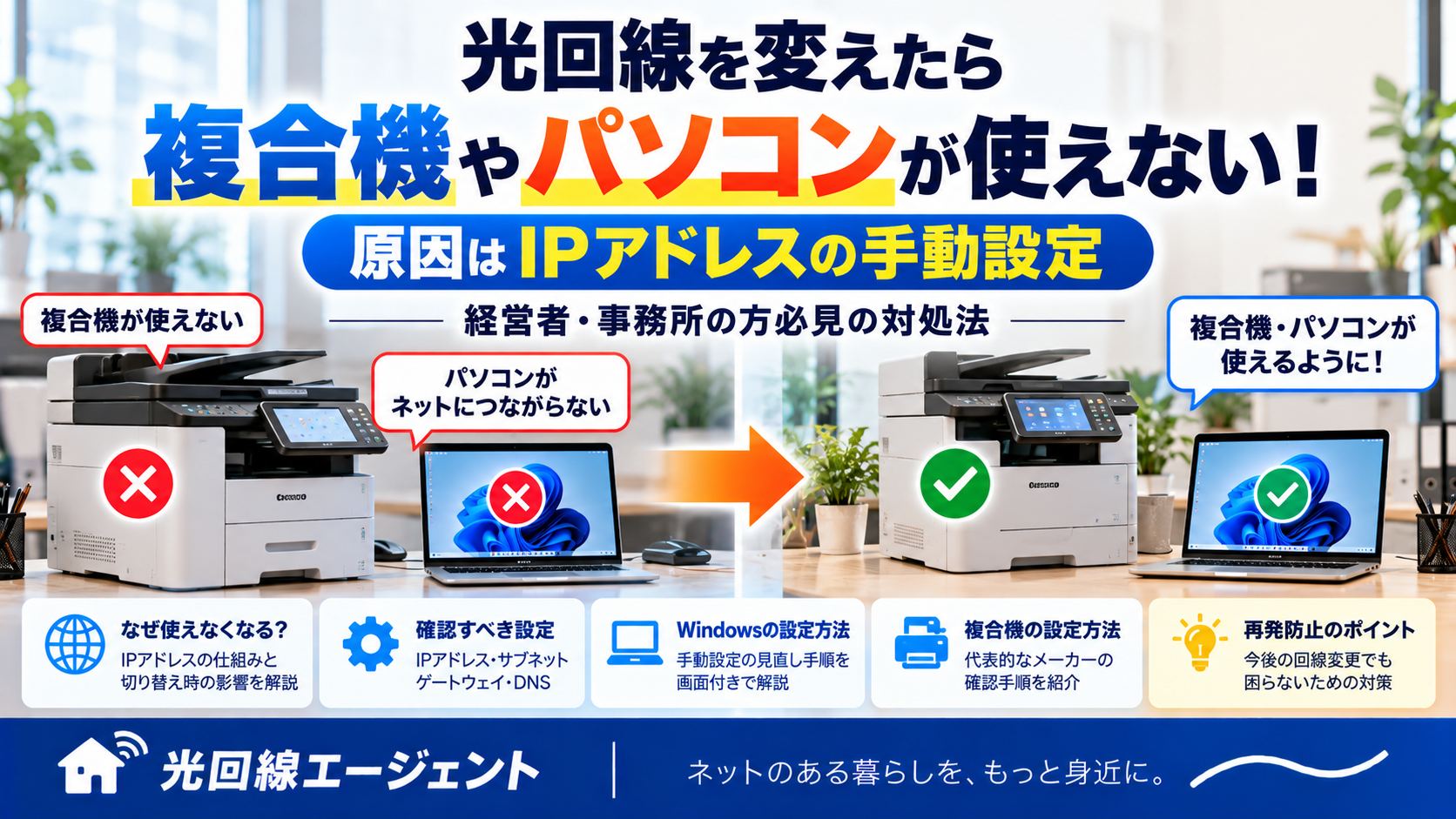
事務所やお店で光回線を変えたときに、とても多いトラブルです。故障を疑ってしまいがちですが、原因の多くは機器のIPアドレスが「手動(固定)」で設定されていることです。
この記事では、なぜ使えなくなるのか、どうすれば直るのか、乗り換え前に何を準備すればいいのかを、現役通信工事士のシャチまるがわかりやすく解説します。
要点まとめ
✅ 光回線を変えるとルーターが変わり、IPアドレスの「グループ」が変わることがある
✅ 複合機やパソコンを「手動(固定)」で設定していると、新しいグループに合わず通信できない
✅ 直し方は「機器の設定を新しいグループに合わせる」か「ルーターの設定を前と同じにする」の2つ
✅ パソコン側の「プリンターの接続先」や「スキャンの送り先」も直す必要がある
✅ 乗り換え前に、固定設定の機器と設定内容をメモしておくのがいちばんの対策
そもそもIPアドレスとは?
IPアドレスは、ネットワークの中での「機器の住所」です。パソコンが複合機に印刷データを送るときは、複合機のIPアドレス(住所)あてに送っています。
事務所の中で使うIPアドレスは、たとえば 192.168.1.20 のような形をしています。このうち、
- 前の3つの数字(192.168.1)= 町名(ネットワークのグループ)
- 最後の数字(20)= 番地(機器ごとの番号)
とイメージしてください(一般的な事務所の設定の場合)。同じ町名(グループ)の機器どうしでないと、基本的に直接やりとりできません。
IPアドレスの割り振りには「自動」と「手動」がある
| 自動(DHCP) | 手動(固定IP) | |
|---|---|---|
| しくみ | ルーターが空いている住所を自動で配る | 人が機器に住所を直接入力する |
| よく使われる機器 | パソコン・スマホ・タブレット | 複合機・プリンター・NAS(共有ディスク)・防犯カメラ・レジ周りの機器など |
| 良いところ | 設定不要で、ルーターが変わっても自動で合わせてくれる | 住所が変わらないので、パソコンから見つけやすい |
| 弱いところ | 住所が変わることがある | ルーターが変わると、住所が合わなくなることがある |
複合機は、たくさんのパソコンから「いつも同じ住所」で呼び出されます。住所がコロコロ変わると印刷できなくなるため、導入時に業者さんが手動(固定)で設定していることが多いのです。
光回線を変えると使えなくなる理由
光回線を乗り換えると、多くの場合ルーター(ホームゲートウェイ)も新しいものに変わります。ルーターは機種や会社によって、配る住所の「町名」が違うことがあります。
⚠️ 使えなくなる流れ(例)
① 前のルーター:町名は 192.168.1
→ 複合機を手動で 192.168.1.20 に設定していた
② 新しいルーター:町名が 192.168.10 に変わった
→ パソコンは自動なので 192.168.10.○ に変わる
③ 複合機だけ 192.168.1.20 のまま
→ 町名が違うので、パソコンから複合機が見つからない
※数字は説明のための例です。実際の数字はルーターの機種や設定によって違います。
パソコンやスマホは「自動」なので、新しいルーターにつなぐと自動で新しい町名に変わり、インターネットは普通に使えます。だから「ネットはつながるのに、複合機だけ使えない」という状態になるのです。
こんな症状が出たら、IPアドレスを疑ってください
☑️ 印刷ボタンを押しても「オフライン」「応答なし」になる
☑️ 複合機からパソコンの共有フォルダにスキャンが送れない
☑️ 複合機からのFAXのメール転送や、スキャンのメール送信ができない
☑️ 共有ディスク(NAS)や防犯カメラの映像が見られない
☑️ 手動設定にしていたパソコンだけ、インターネットにつながらない
最後の「パソコンだけつながらない」は、パソコン自体を手動(固定)で設定していたケースです。この場合は、インターネットの出入り口(デフォルトゲートウェイ)やDNSの設定も前のルーターのままになっているため、ネットにもつながりません。
対処法|まずは新しいルーターの「町名」を調べる
どの対処法でも、最初に新しいルーターの町名(IPアドレスの範囲)を確認します。自動設定になっているパソコンで調べるのが簡単です。
【Windowsの場合】
① 画面下の検索に「cmd」と入れて「コマンドプロンプト」を開く
② ipconfig と入力してEnter
③ 「IPv4 アドレス」と「デフォルト ゲートウェイ」の数字を見る
【Macの場合】
「システム設定」→「ネットワーク」→ 使っている接続の「詳細」→「TCP/IP」で確認できます。
「デフォルト ゲートウェイ」が新しいルーターの住所です。この数字の前の3つが、新しい町名です。
対処法①|複合機の設定を新しい町名に合わせる
複合機の操作パネルの「ネットワーク設定」などのメニューから、次の項目を新しい町名に合わせて直します(メニューの名前は機種によって違います)。
| 設定項目 | 直し方 |
|---|---|
| IPアドレス | 新しい町名+使われていない番地にする |
| サブネットマスク | パソコンで確認した値と同じにする |
| デフォルトゲートウェイ | 新しいルーターの住所にする |
| DNSサーバー | パソコンで確認した値と同じにする(多くはルーターの住所) |
番地は、ルーターが自動で配る範囲(DHCPの範囲)と重ならない番号を選んでください。重なると、あとでパソコンと複合機が同じ住所になってしまい(IPアドレスの重複)、どちらかが使えなくなることがあります。DHCPの範囲は、ルーターの設定画面で確認できます。
対処法②|パソコン側の「プリンターの接続先」を直す
複合機の住所を変えたら、パソコンに登録されているプリンターの接続先(ポート)も新しい住所に直す必要があります。Windowsなら「プリンターのプロパティ」→「ポート」で変更できます。プリンターを一度削除して、追加し直す方法でもOKです。
パソコンが何台もある事務所では、全部のパソコンで直す必要があります。1台だけ直して「まだ印刷できない」となりやすいポイントです。
対処法③|スキャンの送り先を直す
複合機からパソコンの共有フォルダにスキャンを送っている場合、複合機の宛先表に「パソコンの住所」が登録されています。パソコンの住所が変わると、スキャンが届かなくなります。
複合機の宛先表に登録されている送り先を、パソコンの新しい住所に直してください。送り先のパソコンの住所が変わらないように、そのパソコンも固定にしておくと、あとで困りにくくなります。
対処法④|機器が多いなら「ルーターの町名を前と同じにする」
固定設定の機器が多い場合は、逆に新しいルーターの設定を、前のルーターと同じ町名に変える方法もあります。こうすると、複合機やパソコンの設定はそのまま使えることが多いです。
ただし、ルーターの設定画面を触る作業なので、まちがえると事務所全体がネットにつながらなくなるおそれがあります。自信がない場合は、回線会社のサポートやネットワークに詳しい業者さんに相談してください。
【シャチまるアドバイス|複合機の設定は「保守業者さん」に頼めることが多い】
リースや保守契約の複合機なら、ネットワーク設定の変更は複合機の保守業者さんに頼めることが多いです。機種ごとのメニューにも慣れているので、自分で触るより早く確実です。光回線の開通日が決まったら、開通日に合わせて来てもらえるかを先に相談しておくと、業務が止まる時間を短くできます。
ほかにも見落としやすいポイント
プロバイダのメールアドレスを使っている
前のプロバイダのメールアドレス(○○@プロバイダ名.ne.jp など)を仕事で使っていると、プロバイダを解約したときにそのメールが使えなくなることがあります。複合機の「スキャンをメールで送る」設定に前のプロバイダのメールサーバーを使っている場合も、送れなくなります。解約前に、メールをどうするか確認しておきましょう。
「固定IPサービス」を契約していた
ここまでの話は事務所の中の住所(プライベートIPアドレス)の話です。これとは別に、外から事務所の機器につなぐため(防犯カメラを外から見る・社外から社内のパソコンにつなぐなど)に、プロバイダの「固定IPサービス」を契約している場合があります。
この固定IPはプロバイダが変わると番号も変わる(または使えなくなる)ため、新しいプロバイダでの申し込みや、つなぐ側の設定変更が必要になります。
乗り換え前にやっておくこと|チェックリスト
✅ 乗り換え前チェックリスト
☑️ 手動(固定)設定になっている機器を書き出す(複合機・NAS・防犯カメラ・パソコンなど)
☑️ それぞれのネットワーク設定画面をスマホで写真に撮っておく
☑️ 前のルーターの住所と、DHCPの範囲をメモしておく
☑️ 複合機の保守業者さんに、開通日の対応を相談しておく
☑️ プロバイダのメールアドレスや固定IPサービスを使っていないか確認する
☑️ 開通工事は、できれば休業日や営業時間外に入れる
⚠️ 乗り換える前に、くらべないと損するかも
事務所の回線は、一度決めると何年も使い続けがちです。くらべずに決めると、縛りや違約金で、あとから変えにくくなることもあります。申し込む前に、条件をくらべておきましょう。
📡 1分でわかる「光回線診断」(無料) ›🔓 縛りなし・違約金0円の光回線 ›📚 光回線全25社を一覧で比較 ›よくある質問
複合機を「自動(DHCP)」にすればいいのでは?
自動にすると、ルーターが変わっても複合機の住所は自動で合います。ただし、ルーターの再起動などで複合機の住所が変わることがあり、そのたびにパソコンから見つからなくなるおそれがあります。ルーターに「この機器にはいつもこの住所を配る」という設定(DHCPの固定割り当て)ができる機種もあるので、使い方に合わせて選んでください。
回線会社のサポートで直してもらえる?
回線会社のサポートは、ルーターやインターネット接続までが中心のことが多いです。複合機やNASなど、ほかの会社の機器の設定は、その機器の保守業者さんやメーカーのサポートに相談するのが確実です。サポートの範囲は会社ごとに違うので、申し込み前に確認しておきましょう。
家庭でも同じことが起きる?
起きます。家庭用のプリンターでも、手動で住所を設定していると同じ症状になります。ただ家庭用は自動設定のことが多いので、事務所ほどは起きにくいです。
まとめ|原因が分かれば、落ち着いて直せる
✅ 光回線を変えると、ルーターが配る住所の「町名」が変わることがある
✅ 手動(固定)設定の複合機・パソコンは、新しい町名に合わず使えなくなる
✅ 機器の設定を合わせるか、ルーターの町名を前と同じにすれば直る
✅ パソコン側のプリンター設定・スキャンの送り先も忘れずに直す
✅ いちばんの対策は「乗り換え前に設定を写真で残しておく」こと
【シャチまるから一言】
光回線の乗り換えで複合機が使えなくなっても、故障ではないことがほとんどです。「住所の町名が変わった」と分かれば、落ち着いて直せます。
事務所の場合は、印刷やスキャンが止まると仕事も止まります。乗り換え前の写真1枚が、当日のトラブルを大きく減らしてくれますよ。
【自分にあう光回線を知りたい方】
5つの質問に答えるだけで、あなたに合うおすすめ3社がわかります。
📡無料・1分でわかる5つの質問でおすすめ3社がわかる「光回線診断」›📚 くらべて決めたい方はこちら
📱スマホ別に選ぶ光回線セット割で選びたい方へ›💰月額が安い光回線5社を比較毎月の支払いを下げたい方へ›🗾エリア別に選ぶ光回線住んでいる地域で選びたい方へ›🔧 この記事は、累計1万件以上の工事をしてきた現役通信工事士・シャチまるが書いています。